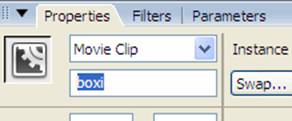
1. uudessa tiedostossa piirrä suorakulmio ja tee siitä movie clip tyyppinen symboli. Nimeä se.
2. valitse movie clip ja anna instanssille nimi: "boxi".
3. movie clip valittuna paina F9 jolloin actions ikkuna aukeaa. Kirjoita skripti:
on(press) {
startDrag(this);
}
4. testaa elokuva ctrl + enter
5. neliö lähtee hiiren mukaan kun sitä hiirellä klikataan mutta ei enää irtoa! Sen korjaamiseksi lisää skripti:
on(release) {
stopDrag();
}
6. testaa
Drag alueen rajoittaminen:
1. startDrag() metodille voidaan antaa lisäparametrejä
äskeisessä oli avain sana "this", joka kertoo, että hiiren mukaan drag-matkalle lähtee se samainen olio, jolle actionscripti annettiin
editoi koodia:
on(press) {
startDrag(this, true, 0, 0, 550,400);
}
on(release) {
stopDrag();
}
toinen true parametri tarkoittaa: lukitse keskus: keskikohta napsataa hiiren kordinaatteihin
0, 0, 550,400 numerot kertovat kordinaatit, jonka sisällä drag-liike rajautuu
clikkaa code hint
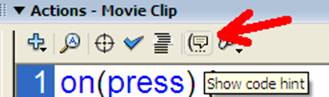
niin saat infoa käskyjen syntaksista:
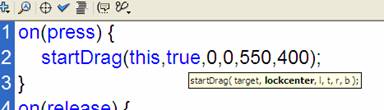
(l,t,r,b tarkoittaa: left, top, right, bottom kordinaatit)
kokeile vaihtaa startDrag parametrit seuraavalla tavalla : startDrag(this,true,this._width/2, this._height/2,550 - this._width/2,400 - this._height/2);
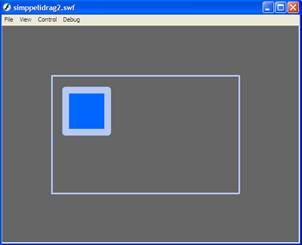
testaa seuraavaa: piirrä suorakulmio ilman täytettä ja rajaa liike sen sisään:
on myös toinen tapa koodata edellinen esimerkki, siten, että kaikki koodi on yhdessä ja samassa paikassa.
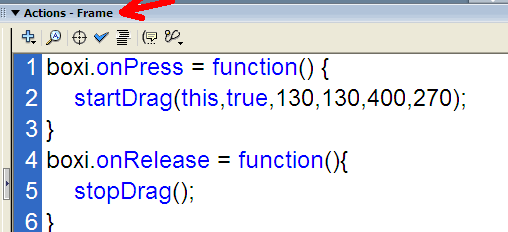
1. tee uusi taso (layer) ja anna sille nimeksi "actions". Valitse actions layerin 1. frame ja avaa actions paneeli (F9)
2. kirjoita frame:lle seuraava koodi: (boxi on liikuteltavan
jos halua, että grafiikka tarttuu ja irtoaa hiirestä "vuorotellen" hiiren klikkausella kokeile seuraavaa koodia:
 var count = 0;


  boxi.onPress = function() {

  count++;

  count = count % 2; // otetaan modulo eli jakojäännös, jolloin arvo on aina 0 tai 1

  // trace(count); tämä rivi on kommentoitu pois käytöstä sillä voi testailla mitä arvoja count kulloinkin saa

  if (count == 1) {

  startDrag(this, true, 130, 130, 400, 270);

  } else {

  stopDrag();

  }

  };